选择你的设备
安装页面会识别你的浏览器,并显示所需的那一个按钮,或那两下轻点。
- 你的设备
Windows
在 Chrome 或 Edge 中,点击地址栏里的“安装”,或使用安装页面上的按钮。
现已推出安装 - 你的设备
Mac
在 macOS Sonoma 或更高版本的 Safari 中,选择“文件”,再选“添加到程序坞”。在 Chrome 或 Edge 中,点击地址栏里的“安装”。
现已推出安装 - 你的设备
Linux 和 ChromeOS
在 Chrome 或 Edge 中,点击地址栏里的“安装”,或使用安装页面上的按钮。
现已推出安装 - 你的设备
iPhone 和 iPad
在 Safari 中,点“分享”,再点“添加到主屏幕”。之后从图标打开,应用会全屏显示。
现已推出安装 - 你的设备
Android
在 Chrome 或 Samsung Internet 中,点“安装”。应用会像其他应用一样出现在你的应用列表里。
现已推出安装 - 你的设备
任何浏览器
不想安装?在任何最新的浏览器中使用 LyfeConnex,账户和数据完全相同。
现已推出打开应用
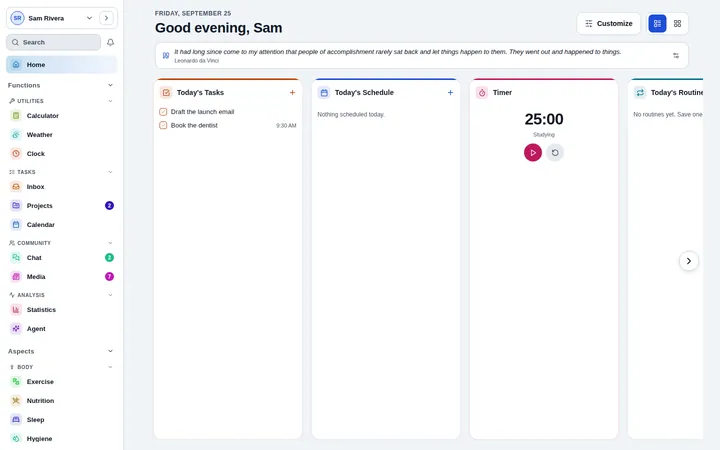
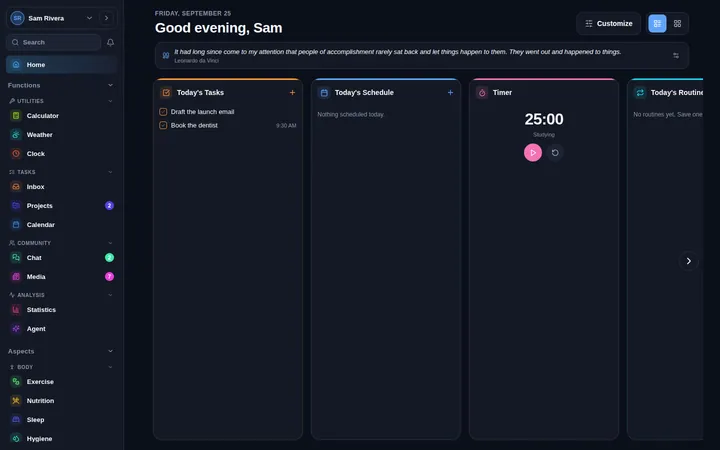
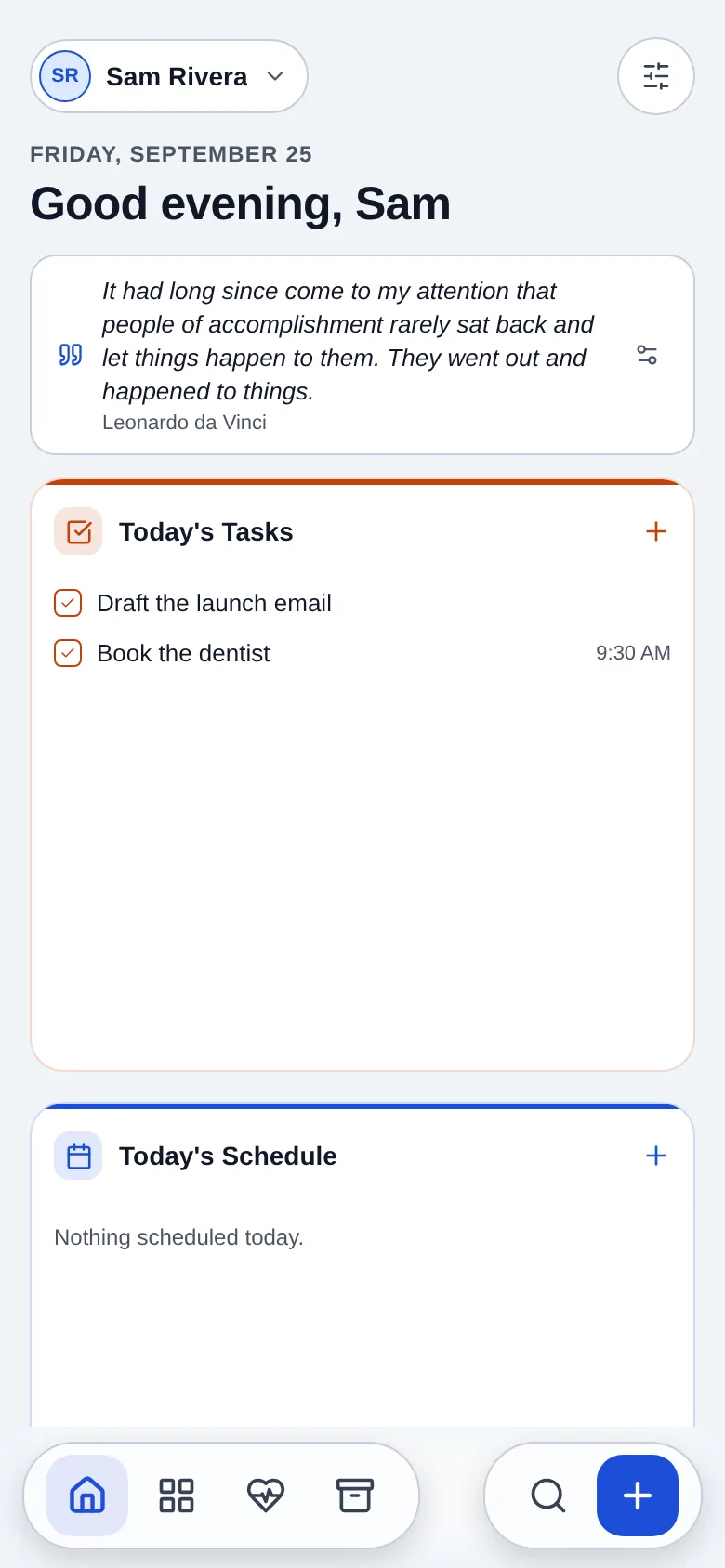
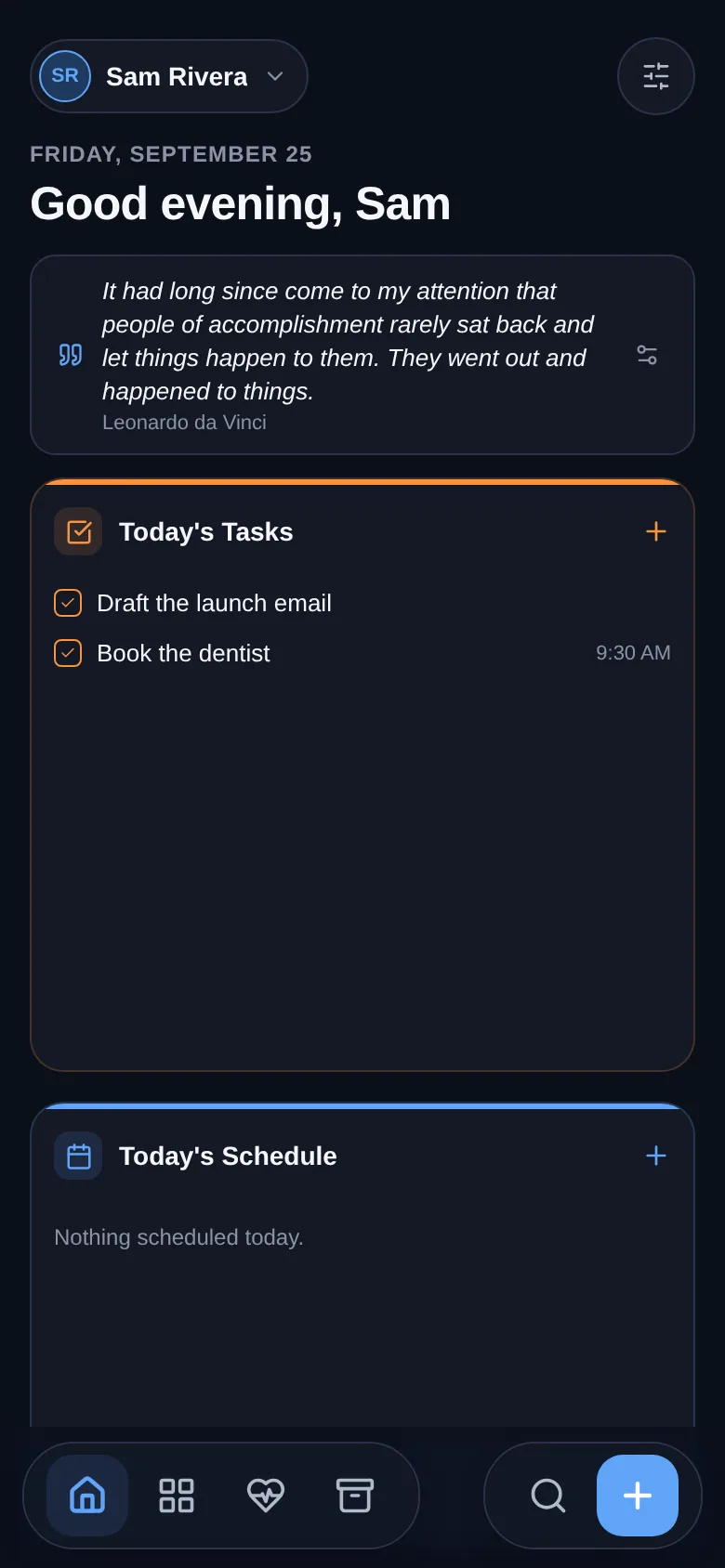
应用该有的体验,却什么都不用下载
离线也能打开
应用和你最近的数据保存在设备上,离线时做的任何修改都会在恢复连接后同步。
自动更新
新版本会在下次打开应用时自动到位。不需要下载,也不需要确认。
独立的图标和窗口
它待在你的程序坞、任务栏或主屏幕上,全屏打开,没有浏览器的边框。
图标上的快捷方式
在 Android 和电脑上,长按或右键点击图标,即可使用快速添加、收件箱、日历和项目。
一个账户,处处通用
在每台设备上登录,所有内容都会在设备之间保持同步。
无需应用商店账户
直接从浏览器安装,不用登录应用商店,也不需要银行卡。
应用商店版本即将推出
iPhone 和 Android 应用
它们使用同一个账户,并增加主屏幕小组件和系统通知。在它们登陆 App Store 和 Google Play 之前,安装版应用今天就能在每部手机上使用。
桌面应用
一款带有系统通知、链接可直接在应用中打开的桌面应用正在开发中。安装版应用已经拥有自己的窗口和图标。
你需要准备什么
- 最新版本的 Chrome、Edge、Safari、Firefox、Samsung Internet 或 Opera
- 安装需要:Chrome、Edge、Samsung Internet 或 Opera,或 iPhone、iPad 和 Mac 上的 Safari
- Android 上的 Firefox 可以从菜单安装;在电脑上,Firefox 会在标签页中运行应用
- 一个免费的 LyfeConnex 账户,一分钟就能创建
安装相关问题
如何安装应用?
打开 app.lyfeconnex.com/install。在 Chrome、Edge、Samsung Internet 和 Opera 中,只需点一个“安装”按钮。在 iPhone 和 iPad 上,点“分享”,再点“添加到主屏幕”。在 Mac 上的 Safari 中,选择“文件”,再选“添加到程序坞”。
我找不到安装按钮。
有些浏览器不支持安装网页应用,在其他应用内打开的链接也无法安装任何东西。请在 Chrome、Edge 或 Safari 中打开 app.lyfeconnex.com/install,页面会显示适合你浏览器的步骤。
可以在 Firefox 中安装吗?
电脑上的 Firefox 不支持安装网页应用。你可以把它放在固定标签页中使用,或者在 Chrome、Edge 或 Safari 中打开安装页面。Android 上的 Firefox 可以从菜单中安装。
如何更新应用?
你不需要手动更新。已安装的网页应用会在下次打开时自动获取新版本。
离线时能用吗?
能。已安装的应用没有网络也能打开,你最近的数据会保存在设备上,离线时做的任何修改都会在恢复连接后同步。
有 iPhone 或 Android 应用吗?
手机应用正在测试中,即将登陆 App Store 和 Google Play。在此之前,可以把网页应用安装到手机上:它全屏打开,可离线使用,并使用同一个账户。